
iTunesカードの使い道として、具体的に利用できるものを知りたい人必見です。
iTunesカードは、Appleの各種サービスやサブスクの支払いに使えるほか、用途がない場合はチャージ前に売却する方法もあります。
この記事では、iTunesカードの具体的な使い道から、使い道がない場合の換金方法、利用する際の注意点まで詳しく紹介します。
「iTunesカード」は現在「Appleギフトカード」に名称変更されています。
本記事では分かりやすく「iTunesカード」と表記しています。
1.iTunesカードの使い道9選!意外と使えるサービスも紹介
iTunesカードは、Appleが提供するコンテンツやサービスの支払いに利用できます。
具体的には、以下の9つの使い道があります。
「iTunesカードの使い道がない」と思っている方でも、App Storeを探してみると、普段の生活に役立つ使い道が見つかるかもしれません。
iTunesカードにおける9つの使い道を詳しく解説します。
1-1.App Storeでアプリを購入する
iTunesカードを、App Storeの有料アプリで利用する使い道です。
App Storeには無料アプリだけでなく、買い切り型の有料アプリも数多く用意されています。
- 仕事や勉強に役立つアプリ
- 写真・動画編集アプリ
- 便利なツール
- 有料ゲーム
など、自分に必要なアプリを購入するために、iTunesカードからチャージしたAppleアカウントの残高を利用できます。
有料アプリになると、無料アプリよりクオリティが高く作られているのもあり、日常生活に便利なツールとしておすすめです。
1-2.ゲーム・アプリ内課金に使う
iTunesカードを、ゲームやアプリへの課金に使用する使い道です。
iPhoneやiPadのApp Storeで配信されているゲームやアプリでは、iTunesカードを使ってゲーム内アイテムや追加コンテンツなどを購入できます。
たとえば、以下のような使い方があります。
- ゲーム内のアイテムを購入する
- キャラクターや衣装を入手する
- ガチャで利用する
- アプリの追加機能を解放する
iTunesカードを活用すれば、クレジットカードを使わずに課金できるのも特徴です。
購入したiTunesカードをAppleアカウントに登録しておけば、その金額の範囲内でゲームやアプリの支払いに利用できます。
1-3.Apple Musicのサブスクに使う
iTunesカードを、Apple Musicのサブスクリプションサービスの料金に充てる使い道です。
Apple Musicは、1億曲以上の楽曲が聴き放題になる定額制音楽配信サービスです。
個人プランのほか、家族で共有できるファミリープラン、お得な学生プランなどが用意されています。
| プラン名 | 月額料金 | 特徴 |
|---|---|---|
| 個人メンバーシップ | 1,180円 | 個人で手軽に楽しみたい方向けの基本プラン |
| ファミリーメンバーシップ | 1,980円 | 最大5人まで家族でアカウントを共有できるプラン |
| 学生メンバーシップ | 680円 | 在学証明が可能な学生向けの割引プラン |
一度の買い物で無理に使い切ろうとせず、毎月利用しているサービスの料金に充てれば、余ったiTunesカードも少しずつ消化できます。
1-4.iCloudストレージ(iCloud+)の料金に使う
iPhoneを使っている方なら、iTunesカードをiCloud+の料金に充てる使い道もあります。
iCloudは写真や動画、ファイルなどを保存できるクラウドサービスです。
写真や動画をたくさん保存していると、無料で利用できる容量では足りなくなり、有料のiCloud+への変更を検討することもあるのではないでしょうか。
| 容量 | 月額料金 |
|---|---|
| 50GB | 180円 |
| 200GB | 540円 |
| 2TB | 1,800円 |
| 6TB | 5,500円 |
| 12TB | 11,000円 |
上記のように、50GBなら月額180円から利用できるため、余ったiTunesカードを毎月のストレージ料金に充てることもできます。
iPhoneの写真や動画をたくさん保存している方は、iTunesカードの残高をiCloud+の料金に使うことで、iTunesカードの使い道として活用できるでしょう。
1-5.Apple TV+のサービスに使う
iTunesカードをAppleが提供する映像配信サービス「Apple TV+」の月額利用料に充てる使い道があります。
単発での映画作品のレンタル・購入費用にも利用でき、Appleオリジナルのドラマや映画作品をはじめ、最新の話題作を自宅や移動中の端末で楽しむことが可能です。
登録方法によって、無料で利用できる期間の特典が用意されています。
| 対象者 | 特典 |
|---|---|
| Apple製デバイス購入して登録 | 3カ月無料 |
| 新規登録 | 7日無料 |
| 学生で登録 | 1カ月無料 |
| Apple Oneで登録 | 1カ月無料 |
現在の通常料金は月額1,200円で、初めて登録する場合は7日間の無料トライアル付きです。
iTunesカードの使い道として、気になっていた映画や作品を購入して楽しむためにも活用できます。。
1-6.iTunes Storeの音楽や映画で使う
iTunesカードを、iTunes Storeで音楽や映画に利用する使い道です。
iTunes Storeでは、好きな楽曲を1曲から購入ができ、映画は新作・旧作のレンタルができます。
| 音楽の購入 | 1曲:150円〜250円 |
|---|---|
| 映画のレンタル | 新作:400円~ 旧作:200円~ |
サブスクリプションのように毎月料金が発生するサービスではなく、好きな作品を個別に購入したり、レンタルして少額で使い切りたい方におすすめです。
1-7.Apple Booksで電子書籍を購入する
iTunesカードを使って、Apple Booksの電子書籍を購入する使い道もあります。
Apple Booksでは、小説や漫画などの電子書籍を楽しめるほか、オーディオブックも利用できます。
電子書籍なら紙の本のように本棚を用意する必要がなく、スマートフォンやタブレットなどから手軽に読めるのもメリットです。
1-8.LINEアプリ内でスタンプやコインを購入する
iTunesカードをLINEの有料サービスに充てる使い道があります。
LINEでは、スタンプや絵文字、着せかえなど、さまざまな有料コンテンツが提供されています。
普段からLINEを使っている方なら、余ったiTunesカードでお気に入りのスタンプや絵文字を購入するのも選択肢になります。
1-9.家族や友人へのギフトとして活用する
自分ではiTunesカードの使い道が見つからない場合、まだ使っていないカードを家族や友人に渡す使い道があります。
たとえば、iPhoneを使っている家族や、ゲーム・音楽・動画などを楽しんでいる友人にプレゼントすれば、自分で無理に使い道を探す必要がありません。
ただし、すでにiTunesカードを自分のAppleアカウントに登録してしまった場合は渡すことができません。
登録後はカードの金額がAppleアカウントの残高になります。
そのため、残高を別の人にあげることはできないので注意しましょう。
iTunesカードを自分で使うか、ほかの人に譲るかを決めてからAppleアカウントに登録することをおすすめします。
1-10.【番外編】Apple製品購入に使う
最後は番外編として、現在統合されたAppleギフトカードは、iTunesカードで購入できなかったApple製品の購入に充てる使い道があります。
たとえば、以下のような製品を購入できます。
- iPhone
- iPad
- Mac
- Apple Watch
- AirPods
- AirTag
- iPhoneケース
- ケーブル・電源アダプタなどのアクセサリ
Appleギフトカードであれば、Apple Store直営店や公式オンラインストアで使うことができます。
高額なApple製品を購入する際にも活用できるため、欲しい製品がある場合は購入資金の一部として利用するのもよいでしょう。
2.iTunesカードで使い道がないときの対処法
iTunesカードの使い道がない場合は、チャージ前のものに限り、第三者へ売ることも可能です。
売る方法として、次の2通りがあります。
iTunesカードを売る際にも注意点がありますので、以下の解説を参考にしてください。
2-1. オークションサイトで売る
iTunesカードは、Yahoo!オークションで売ることが可能です。
ただし、出品手数料が10%引かれる点や、購入者と個別のやり取り・トラブルになった場合は対応が必要になる点があります。
また、実際に落札されて代金が支払われるまでに時間がかかる場合もあるので、すぐに換金したい方は不向きといえます。
そんな方は次で解説するギフト券買取サイトで売るという方法もあるので参考にしてみてください。
2-2.ギフト券買取サイトで売る
iTunesカードの売却先として、ギフト券買取サイトを利用する方法があります。
【ギフト券買取サイトの特徴】
- 店舗まで持っていく必要がない
- 短時間で売却できる
- 郵送する必要がない
スマホがあれば24時間いつでも申し込み可能で、手元にあるコードを入力するだけで最短即日で、買取金額が口座に振り込まれます。
相場により買取率が変動しますが、一般的なギフト券買取の相場は、おおよそ80~90%の高い買取率で換金できるのが特徴です。
iTunesカードの使い道がなく、すぐに換金したいという方に向いた方法になります。
3.iTunesカードの使い方を4STEPで解説
iTunesカードを使うには、チャージする必要があります。
この章では、具体的にiTunesカードをチャージから使用するまでをまとめました。
手順は数分で完了する簡単な内容なので、以下のSTEPでおおまかな流れを押さえておきましょう。
STEP1:App Storeを開いてアカウントアイコンをタップする
STEP4:チャージしたAppleアカウントの残高を支払いに利用する
それぞれの具体的な手順を詳しく解説します。
STEP1.App Storeを開いてアカウントアイコンをタップする
iPhoneまたはiPadで「App Store」アプリを起動します。
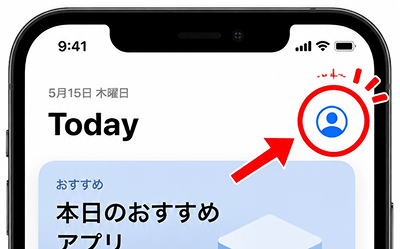
画面が開いたら、右上にある人型のアイコン(または設定済みのプロフィール写真)をタップしてアカウント画面に進んでください。
Appleアカウントにサインインしていない場合は、先にサインインしましょう。
STEP2.「ギフトカードまたはコードを使う」をタップする
アカウント設定画面が表示されるので、「ギフトカードまたはコードを使う」を選択してください。
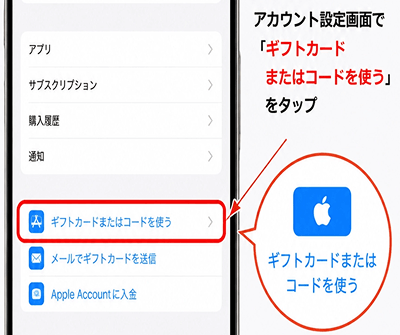
セキュリティ確認のためにAppleアカウントのパスワード入力や、Face ID・Touch IDによる本人認証を求められることがあります。
画面の指示に従って認証をクリアすると、コード入力画面へ移ります。
STEP3.カメラまたは手入力でギフトコードを入力する
コード入力画面に進んだら、「カメラで読み取る」を選択してコード読み取り機能を起動しましょう。
手元にあるiTunesカード裏面の保護シールを剥がし、露出した16桁の英数字コードをカメラの枠内に収めると自動でスキャンされます。
もしカメラがうまく反応しない場合やデジタルコードのみをお持ちであれば、コードを直接入力してください。
STEP4.チャージしたAppleアカウントの残高を支払いに利用する
コードの確認が正常に行われると、画面上に「コードの引き換えに成功しました」と表示されてチャージ完了です。
チャージが正しくできているか残高確認する場合は、以下の画像箇所であるアカウントのアイコン下に反映されます。
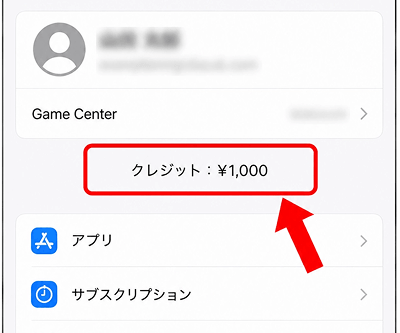
チャージしたAppleアカウントの残高は、有料アプリの購入やサブスクリプションの決済時に自動的に適用される仕組みです。
4.iTunesカードを使う時の注意点
iTunesカードを利用する際、事前に押さえておくべき注意点があります。
把握しておかないと「思っていた使い方ができなかった」「誤ってチャージして譲渡できなくなった」といったトラブルに繋がりかねません。
ここでは、失敗を防ぐために押さえておきたい4つの注意点を詳しく解説します。
4-1.チャージしてしまうと使い道が減る
iTunesカードを一度自分のAppleアカウントに残高をチャージしてしまうと、そのコードは「使用済み」となります。
チャージ後の残高はアカウントに紐づくため、他人に譲渡したり買取サイトで売却したりすることが一切できません。
iTunesカードの譲渡や売却を検討している段階の場合は、アカウントへ登録しないよう気をつけてください。
4-2.使えるサービスと使えないサービスがある
iTunesカードは、Apple公式が提供するすべてのサービスや、その他のサービスで自由に使えるわけではありません。
| サービス・利用環境 | 利用可否 | 補足 |
|---|---|---|
| ショッピングサイト | 不可 | Apple関連ストアでのみ利用可能 |
| コンビニや一般の実店舗 | 不可 | 各種決済対応店舗であっても使用不可 |
| Android端末 | 一部可 | Apple Musicなど一部サービスに限られる |
| 動画配信サービス | 条件あり | 過去からの継続決済者のみ対象の場合あり |
たとえば、AmazonなどApple以外のショッピングサイトでの買い物や、一般店舗での支払いに利用することは不可能です。
また、Android端末で利用できるコンテンツは「Apple Music」などに限られます。
さらに、Netflixなどの一部動画配信サービスでは、過去からApple経由で継続決済している場合を除き、新規契約の支払いに充てられないケースがあるため注意が必要です。
4-3.Appleアカウントの残高があると優先して支払いに使われる
クレジットカードやキャリア決済など他の支払い方法を登録していても、アカウントに残高が存在する場合は、必ず残高から自動的に優先して決済が行われます。
特定のサービスだけにクレジットカードを使いたい場合でも、残高がある間は選択できない点に注意しましょう。
残高が不足している場合は、差額のみが登録済みの決済方法へ請求されます。
4-4.返金・返品ができない
間違えて購入した場合や不要になった場合でも、一度購入したiTunesカードの返品や返金請求を行うことはきません。
これはAppleの規約で明確に定められており、どんな理由であっても購入後のキャンセルは不可となっています。
もし使い道がないカードをお持ちの場合は、アカウントにチャージしない状態を保ち、ギフト券買取やオークションを活用して換金する方法を検討してみましょう。
5.iTunesカードの使い道でよくある質問
iTunesカードの利用に関してよく寄せられる疑問とその回答をまとめました。
- iTunesカードに有効期限はありますか?
- iTunesカードはAmazonやコンビニで使えますか?
- iTunesカードが使えないときはどうすればいいですか?
- 残高が足りない場合、他の支払い方法と併用できますか?
- AndroidスマホやWindowsのパソコンでもiTunesカードは使えますか?
利用前に知っておきたいポイントも簡潔に解説しています。
iTunesカードを無駄なく使うためにも、参考にしてみてください。
Q1:iTunesカードに有効期限はありますか?
A:iTunesカードに有効期限はありません。
購入から何年経過していても問題なく残高をチャージして利用できます。
ただし、キャンペーンやプロモーションで取得できる「コンテンツコード」は、有効期限が設定されているケースがあります。
Q2:iTunesカードはAmazonやコンビニで使えますか?
A:コンビニや一般のネットショップでの買い物にiTunesカードを直接支払いに使うことはできません。
利用できるのは、App StoreやiTunes StoreをはじめとするApple関連のデジタルストアや公式サービスに限られます。
もし他店での買い物に使いたい場合は、ギフト券買取サイトなどで換金してから利用する必要があります。
Q3:iTunesカードが使えないときはどうすればいいですか?
A:まずは16桁の英数字に打ち間違いがないか、カメラのスキャンが正しく認識されているかを再確認してください。
すでに使用済みのコードを入力しているケースや、チャージしたいApple IDとは別のアカウントでサインインしている可能性も考えられます。
手入力での再試行やアカウントのログイン状況を確認しても解決しない場合は、Appleサポートに問い合わせしてみましょう。
Q4:残高が足りない場合、他の支払い方法と併用できますか?
A:併用可能です。
iTunesカードをアカウントへチャージ後、購入代金に対して残高が不足している場合、残高が優先して使われます。
そのあと、不足している差額分のみが登録済みのクレジットカードやキャリア決済から引き落とされる仕組みです。
Q5:AndroidスマホやWindowsのパソコンでもiTunesカードは使えますか?
A:利用可能ですが、端末によって使えるサービスや手順が異なります。
Androidスマホでは、アプリ内から直接チャージや決済はできませんが、ブラウザからAppleアカウントに残高を追加することで「Apple Music」の支払いなどに活用できます。
Windowsパソコンでは、iTunesアプリや公式WEBサイトから、音楽・映画の購入や各種サブスクの決済に利用可能です。
まとめ:iTunesカードの使い道は様々!チャージ前に最適な方法を選ぼう
iTunesカードは、アプリの購入やゲーム課金だけでなく、音楽・映画・電子書籍の購入、各種サブスクリプションの支払いなど、多彩な用途で活用できます。
自分では使い道がない場合でも、チャージ前の状態であれば、買取サイトなどを通じて売却する選択肢もあります。
一度アカウントにチャージすると譲渡や売却ができなくなるため、自分でコンテンツに利用するか、売却するかを事前によく検討した上で、チャージするようにしましょう。


